Une tâche est une unité de travail aboutissant à un seul pull request. C'est elle qui s'exécute réellement — les plans, les sprints et les colonnes sont des moyens d'organiser les tâches.
L'en-tête
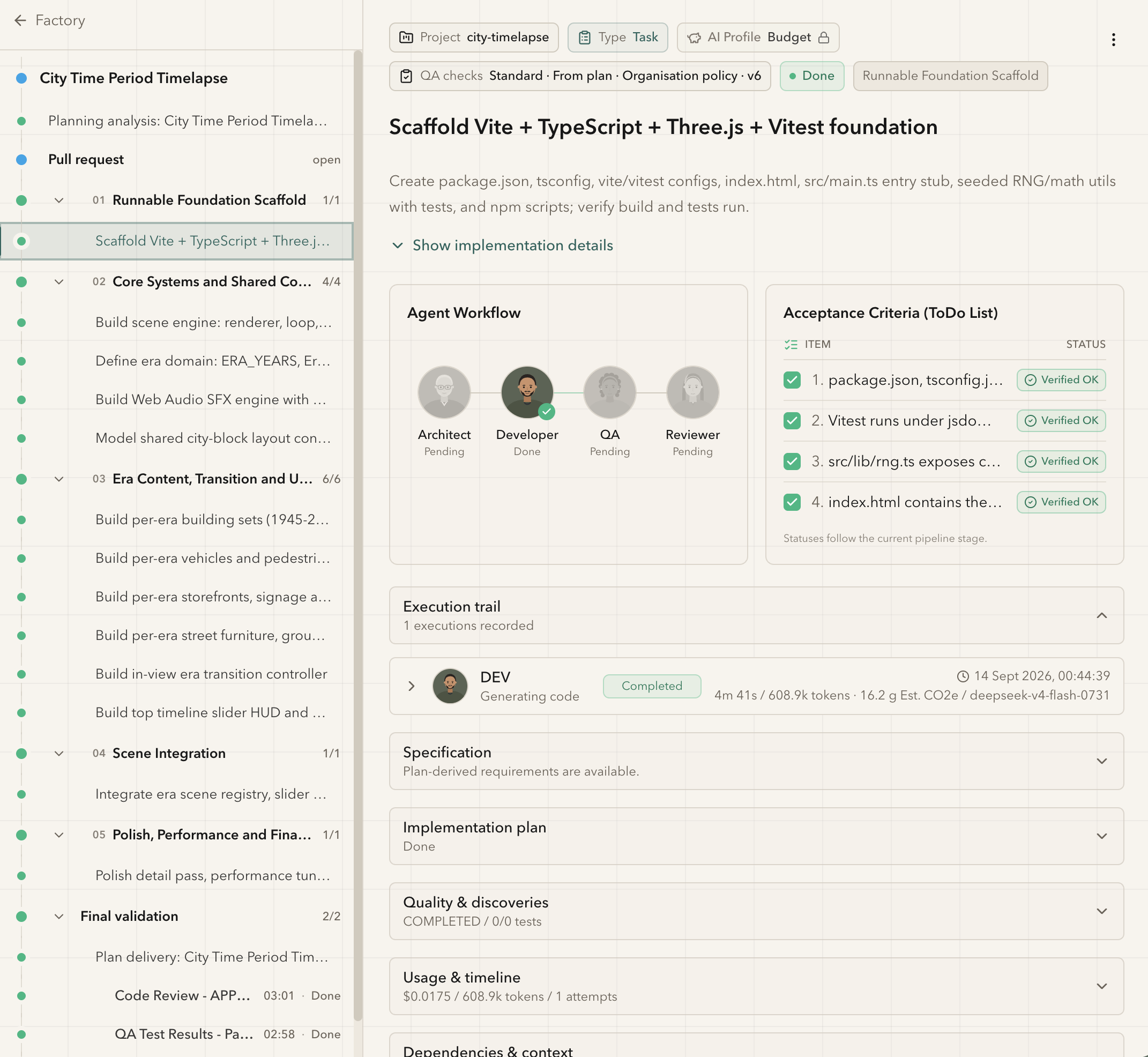
Une série de badges résume la tâche en un coup d'œil : son projet, son type,
le AI profile qui la gère, ainsi que les vérifications QA appliquées — affichées sous forme de nom de politique, de source et de version, par exemple
Standard · From plan · Organisation policy · v6.
Un cadenas sur le AI profile indique qu'il est figé et ne peut plus être modifié. La politique QA résolue est également verrouillée dès le début de l'exécution, afin qu'une modification ultérieure de la politique d'organisation n'altère pas rétroactivement le travail déjà en cours.
Workflow des agents
Chaque agent de livraison affiche son propre état : En attente, En cours ou Terminé. En mode standard, ils s'exécutent séquentiellement :
Architecte → Développeur → QA → Réviseur
 Architecte
 Développeur
 QA
 Réviseur
C'est la réponse la plus claire à la question « Où en est cette tâche ? ». Une tâche affichant Développeur terminé et QA En attente est en attente de vérification, et non bloquée.
En mode Coordinateur, le coordinateur détermine quel agent exécutera la tâche suivante, ce qui permet de répéter l'ordre suivant : développeur, QA, puis à nouveau développeur en cas d'échec, et encore QA. L'ordre peut également être plus court : lorsque le code répond déjà aux exigences de la tâche, la QA vérifie le code inchangé, le développeur n'est pas sollicité, et la tâche s'achève sans pull request. Voir Rôles des agents.
Notez qu'une étape peut légitimement afficher En attente même pour une tâche déjà terminée — les tâches générées à partir d'un plan possèdent déjà leur spécification et leur plan d'implémentation, donc l'étape Architecte n'a plus rien à faire.
Voir Rôles des agents pour connaître les actions autorisées et interdites pour chaque rôle.
Critères d'acceptation
Les critères issus de la spécification, présentés sous forme de liste de contrôle avec un statut pour chacun — Verified OK lorsqu'un critère a été confirmé.
Les statuts suivent l'étape actuelle du pipeline, permettant ainsi de vérifier les critères au fur et à mesure que la tâche progresse, plutôt qu'à la fin.
Ce panneau est à consulter pour évaluer une tâche terminée. Il indique ce qui avait été promis et ce qui a été effectivement confirmé, ce qui est plus pertinent que de savoir simplement si les tests ont réussi.
Historique d'exécution
Toutes les exécutions enregistrées pour la tâche. Chaque entrée précise l'agent, son action, le résultat et le coût :
DEV · Generating code · Completed
4m 41s / 608.9k tokens · 16.2 g Est. CO2e / deepseek-v4-flash-0731
La durée, l'utilisation des jetons, l'empreinte carbone estimée et le modèle exact sont tous enregistrés par exécution — ainsi, si une tâche coûte plus que prévu, vous pouvez identifier l'étape et le modèle responsables.
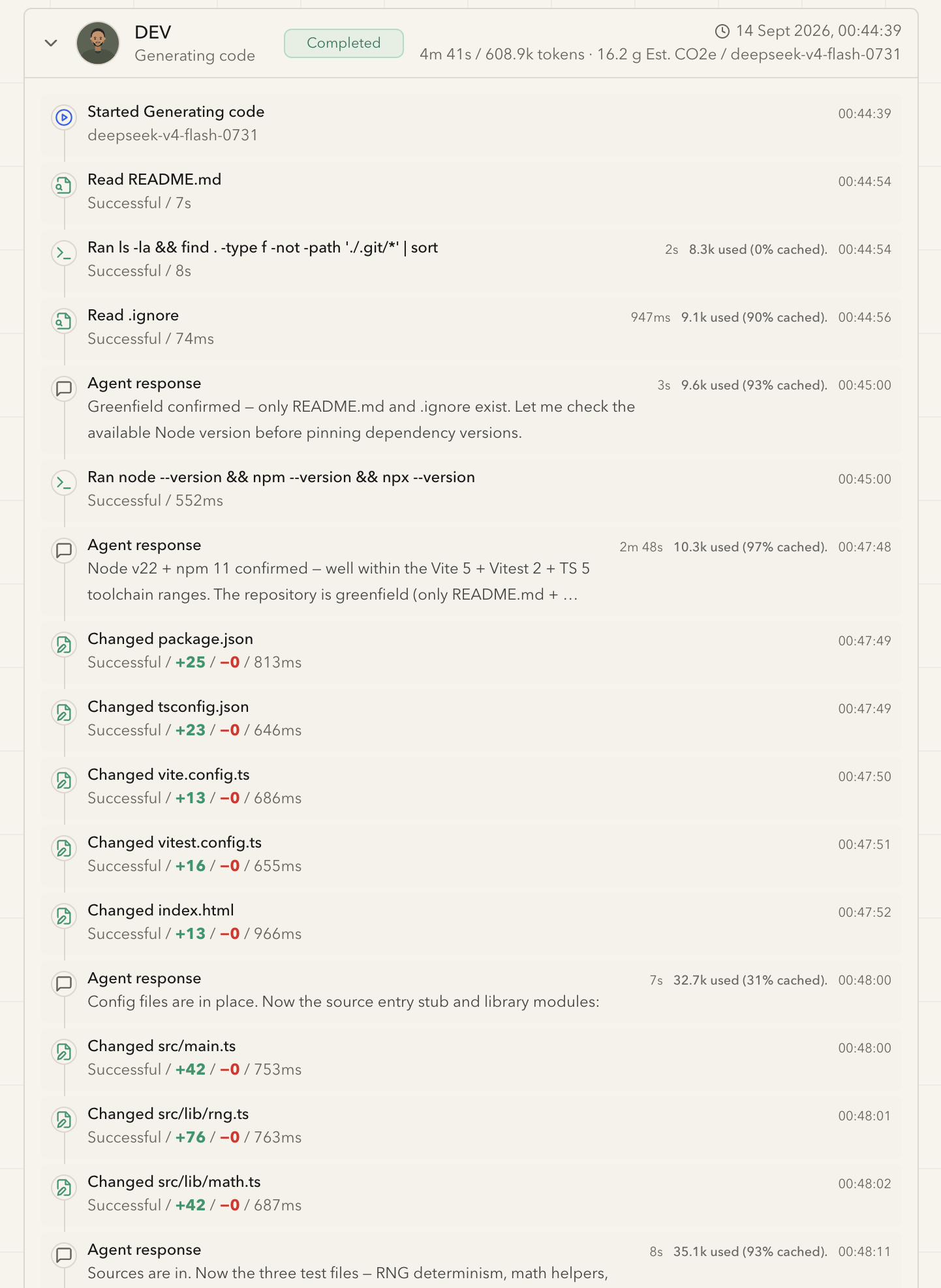
En développant une exécution, vous accédez à l'historique détaillé étape par étape : fichiers lus, commandes exécutées, raisonnement de l'agent, et tous les fichiers modifiés avec leur nombre de lignes
(+25 / −0). Les entrées relatives aux jetons indiquent l'efficacité du cache (9.1k used (90% cached)),
ce qui constitue généralement la différence entre une exécution coûteuse et une exécution économique.
C'est la vue à ouvrir pour connaître comment quelque chose a été réalisé, plutôt que simplement ce qui a changé.
Les sections restantes
| Section | Affiche |
|---|---|
| Spécification | Les exigences issues du plan |
| Plan d'implémentation | Les étapes et leur état d'achèvement |
| Qualité et découvertes | État de vérification et nombre de tests |
| Utilisation et chronologie | Coût, jetons et nombre de tentatives |
| Dépendances et contexte | Les dépendances liées avec leurs propres statuts |
Utilisation et chronologie rapporte les tentatives ainsi que le coût — 1 attempts signifie que l'opération a réussi du premier coup. Un nombre plus élevé indique un retravail, ce qui constitue le signal le plus utile pour évaluer la qualité de la spécification.
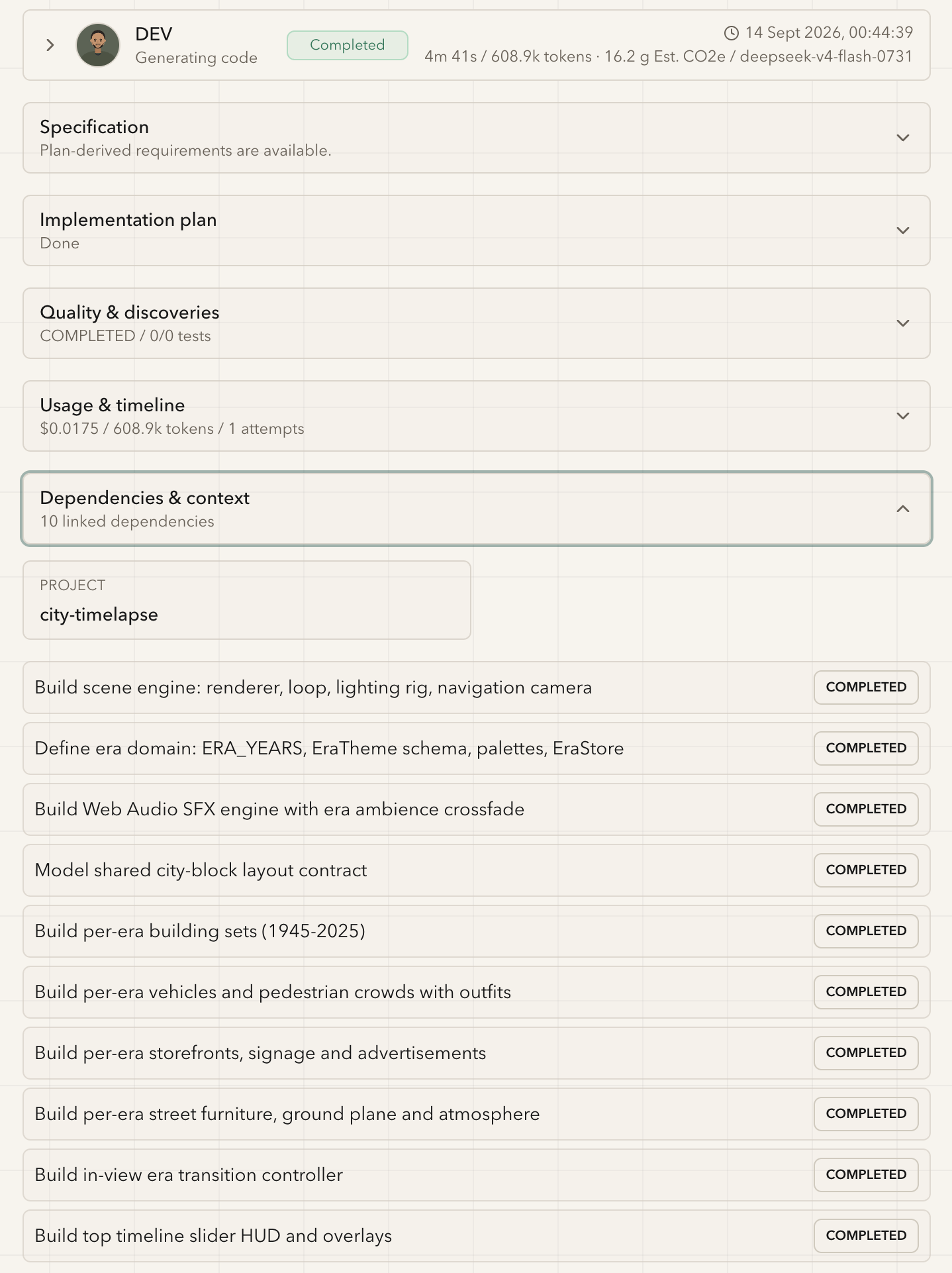
Dépendances et contexte Liste le projet ainsi que toutes les dépendances associées avec leur état. C'est ainsi que vous pouvez savoir si une tâche attend quelque chose d'autre ou est réellement bloquée.
Priorité
Les tâches comportent P0 (le plus élevé) jusqu'à P3, avec comme valeur par défaut P2. La priorité ordonne la file d'attente lorsque le nombre de tâches en attente dépasse le nombre de créneaux disponibles.
Cela n'ajoute pas de capacité. Si tout est P0, rien ne se produit — consultez
Capacité et créneaux d'agents.
Statuts
Chaque statut de tâche et les actions à entreprendre sont détaillés dans Statuts des tâches. Les deux points à connaître ici sont :
PENDINGn'est pas bloqué. Il est en file d'attente, en attendant un créneau.NEEDS_HUMAN_REVIEWn'est pas une erreur. C'est une question. Répondez-y et la tâche pourra continuer.
Intervenir
Pendant l'exécution d'une tâche, vous pouvez la mettre en pause, l'annuler ou la renvoyer avec des commentaires pour une reprise de travail. Pour savoir quel choix opter, consultez Lorsqu'une tâche est bloquée ou échoue.